本記事には広告(アフィリエイトリンク)が含まれています。
 ブログ初心者さん
SWELLって気になるけど、17,600円は正直高い…
無料テーマじゃダメなの?
初心者の私にも使いこなせるのかな……
そう思ってこのページにたどり着いた方も多いのではないでしょうか。
結論からお伝えすると、ブログをこれから長く続けたいと考えている方なら、SWELLは17,600円以上の価値を感じられるテーマだと思います。

私自身も購入前は価格に迷いましたが、実際に使い始めてからは「もっと早く導入すればよかった」と感じています。
この記事では、購入前によくある不安を一つずつ解消しながら、実際の購入手順まで画像付きで分かりやすく解説します。
購入手続き自体は30分ほどで完了するので、初めての方でも安心して進められます。
それでも実際に使い始めると、
- 記事を書くことに集中できるようになった
- デザインで悩む時間がほとんどなくなった
- 「もっと早く買っておけばよかった」と本気で思えた
という変化がありました。
特に、子育ての合間の限られた時間でブログを書いている私にとって、「デザインで悩まない」ということは、想像以上に大きな価値でした。
この記事では、購入前によくある不安を一つずつ解消しながら、実際の購入方法や導入手順まで画像付きで分かりやすく解説します。購入から導入までは30分ほどで完了するので、初心者の方でも安心して進められます。
SWELLはこんな人におすすめ
SWELLは、特に次のような方に向いている有料WordPressテーマです。
- ブログ初心者:専門的なコードの知識がなくても、直感的な操作で記事や固定ページを作成できます
- 副業を始めたい人:収益化を見据えたブログ運営に必要な機能(広告設置・SEO対策・表示速度)が標準で揃っています
- 子育て中のママ:スキマ時間での作業が多くなりがちな中でも、迷わず進められるシンプルな管理画面です
- デザインが苦手な人:あらかじめ用意されたデザインパーツを組み合わせるだけで、見栄えの良いページが作れます
- 記事を書く時間を増やしたい人:デザイン調整や表示崩れの修正に時間を取られず、執筆そのものに時間を使えます
もし上記のうち一つでも当てはまるなら、この後の内容はきっと参考になります。
SWELLを購入する前に、私も不安だった5つのこと
ブログ初心者さんSWELLが気になるけれど、17,600円を払って後悔しないかな…。
そんな不安を感じている方も多いと思います。実は私も、購入前はまったく同じでした。
17,600円という金額を見て、「本当に元が取れるかな」「無料テーマでも十分なんじゃないかな」と迷い、購入ページを何度も開いては閉じたのを覚えています。

だからこそ、ここでは実際に私が購入前に感じていた不安と、使い始めてから分かったことを正直にお伝えします。
① 17,600円払って後悔しない?
これが一番大きな不安でした。
決して安い金額ではありませんし、ブログでまだ収益が出ていない段階ならなおさらです。
ただ、実際に使って感じたのは、「毎日使うものだからこそ、使いやすさへの投資は想像以上に大きかった」ということ。
しかもSWELLは買い切り型なので、毎月料金が発生するわけではありません。
長くブログを続けるほど、「最初に選んでよかった」と感じる場面が増えていきました。
② 初心者の私でも本当に使える?
専門知識が必要だったらどうしよう。
設定が難しかったら続けられないかもしれない。
そんな心配もありました。
もちろん最初は分からないこともありますが、SWELLは直感的に操作しやすく、記事を書きながら自然と覚えられる設計です。
「デザインを整えるために何時間も調べる」というより、「書くこと」に集中しやすいテーマだと感じました。
③ 子育て中でも少しずつ進められる?
まとまった時間が取れないと、ブログは続けられないと思っていました。
でも実際は、30分だけ作業して保存し、翌日に続きを書くという進め方でも問題ありません。
子どもがお昼寝している間や、家事の合間など、スキマ時間を積み重ねながらでも十分進められました。
④ 途中で挫折したら無駄にならない?
「もしブログを続けられなかったら…」という不安もありました。
でも、だからといって無料テーマを使い続けていたら、「もっと早くSWELLにしておけばよかった」と後から思う可能性もあります。
もちろん、ブログを数記事だけ書いて終わる予定なら、無料テーマでも十分かもしれません。
一方で、「収益化を目指したい」「長く続けたい」と考えているなら、最初からSWELLを選ぶメリットは大きいと私は感じています。
⑤ 困ったときに一人で解決できる?
これは使い始めてから気づいた安心材料です。
SWELLは利用者が多いため、分からないことを検索すると、公式情報だけでなく解説記事や動画も豊富に見つかります。
私自身も「SWELL ○○」と検索して解決できたことが何度もありました。
「一人で悩み続ける」という場面は、思っていたより少なかったです。
購入前に不安になるのは、ごく自然なことです。
私も同じように迷ったからこそ、その気持ちはよく分かります。
だからこそ、このあと実際に使って感じたメリットや無料テーマとの違いも含めて、「本当に自分に合っているテーマなのか」という視点で読んでみてください。
焦って購入を決める必要はありません。
納得したうえで選ぶことが、一番大切だと思っています。
SWELLを購入して感じた5つのメリット
①デザインが最初から整う
私は以前、トップページのデザインばかり触って記事が書けませんでした。SWELLは最初からデザインが整っているので、「まず記事を書く」という流れを自然に作れます!
専門知識がなくても、あらかじめ用意されたブロックやパターンを選ぶだけで、統一感のあるおしゃれなデザインが完成します。「配色をどうしよう」「余白のバランスが崩れる」といった、初心者がつまずきやすい部分をほぼ気にする必要がありません。
②記事作成に集中できる
装飾用のブロックが豊富に用意されているため、吹き出しや強調ボックスなどを数クリックで挿入できます。デザインをその都度考える必要がなく、文章そのものに集中できます。
③表示速度が速い
表示速度は読者の離脱率だけでなく、SEO評価にも影響する要素です。SWELLは表示速度を意識して設計されており、特別なチューニングをしなくても比較的軽快な表示が期待できます。
④複数サイト利用可能
1ライセンスで、自分が所有する複数のサイトにインストールして利用できます。将来的にサイトを増やしたくなった場合も、追加費用なく対応できるのは大きな安心材料です。
⑤買い切りなので追加料金なし
月額課金ではなく買い切り型のため、購入後に毎月コストが発生する心配はありません。長期的にブログを続けるほど、コストパフォーマンスは高くなります。
SWELL購入前に知っておきたい3つのこと【実際に使った感想】
SWELLを使い始めてから「もっと早く導入しておけばよかった」と感じていますが、購入前に知っておくと安心できることもあります。
どれも「購入をやめる理由」ではありませんが、実際に使ったからこそ感じたことを正直にお伝えします。
① 17,600円は決して安い買い物ではない
SWELLは買い切り型とはいえ、17,600円という価格は決して安くありません。
ブログを始めたばかりの頃は、「無料テーマでも十分では?」と迷うのも自然なことです。
ただ、この価格について私が感じたことは、後ほど「17,600円は高い?私がSWELLを購入して感じた本当の価値」で詳しくお話しします。
② 最初は少しだけ操作に戸惑う
SWELLは初心者でも使いやすいテーマですが、最初は設定項目や機能の多さに少し戸惑うかもしれません。
とはいえ、最初からすべてを覚える必要はありません。
記事を書きながら必要な機能を少しずつ覚えていけば、自然と慣れていきます。
③ デザインより、記事を書くことを優先する
SWELLはデザインが整えやすいので、つい細かな見た目にこだわりたくなります。
でも、ブログで大切なのはデザインではなく記事を書くことです。
デザインは最低限に整えたら、あとは記事を書くことに時間を使う方が、ブログは着実に成長していくと私は感じています。
それでも私は、SWELLを選んでよかったと思っています
実際に使ってみると、気になった点はどれも使い続けるうちに解消できるものばかりでした。
それ以上に、「記事を書くこと」に集中できるようになったメリットの方が大きく、今では「もっと早く導入しておけばよかった」と感じています。
無料テーマ(Cocoon)からSWELLに乗り換えて感じた5つの違い
「無料テーマでもブログはできます。」
これは本当です。
実際に私も、ブログを始めた頃は無料テーマのCocoonを使っていました。
「まだ収益も出ていないのに、有料テーマに17,600円もかけられない…」
そう思っていたからです。
Cocoonは無料とは思えないほど機能が充実していて、初心者にも人気があるテーマです。私自身も「まずは無料で始めよう」と選びました。
でも実際にブログを運営してみると、思わぬ落とし穴がありました。
私はWebデザインを学んでいたこともあり、HTMLやCSSをある程度触ることができます。
そのせいもあって、
「ここをもう少しおしゃれにしたい」
「このデザインも変更できそう」
と気になり始めると止まらず、記事を書く前にトップページのデザインばかり触っていました。
気づけば、トップページを作るだけで数日経ってしまったこともあります。
今思えば、一番もったいなかったのはテーマ代ではなく、記事を書かなかった時間でした。
ブログは記事を書かなければ読まれることも、収益につながることもありません。
デザインを整えることに夢中になり、本来やるべき記事執筆が後回しになっていた私は、完全に本末転倒だったと思います。
その経験があったからこそ、私はSWELLへ乗り換えました。
以下は、実際に私がCocoonからSWELLへ乗り換えて感じた違いです。感じ方には個人差がありますが、購入を検討している方の参考になれば幸いです。
実際に使ってみて感じた違いを、初心者目線でまとめると次のようになります。
| 比較したこと | Cocoonを使って感じたこと | SWELLを使って感じたこと |
|---|---|---|
| 記事を書き始めるまで | デザインが気になり、記事を書く前に手が止まりがち | デザインが最初から整っているので、すぐ記事を書き始められる |
| デザインの調整 | 「もう少しこうしたい」と調べる時間が増えやすい | 必要なデザインパーツが揃っていて、ほとんど迷わない |
| 記事を書く流れ | 装飾やレイアウトを考えて作業が止まることがあった | 思いついた内容をそのまま記事にでき、執筆に集中しやすい |
| 初心者の続けやすさ | 自由度が高い分、何をどう設定するか迷うこともあった | 操作がシンプルで、子育ての合間など短時間でも進めやすい |
| 私が感じた一番の違い | 「ブログを作る」ことに時間を使っていた | 「記事を書く」ことに時間を使えるようになった |
もちろん、Cocoonが悪いテーマというわけではありません。
無料でここまで使えるテーマは本当に素晴らしいですし、「まずはブログを試してみたい」という方には十分おすすめできます。
ただ、私自身の経験から言えるのは、ブログを長く続けたい人ほど、「記事を書く時間」をどれだけ確保できるかが大切だということです。
特に子育て中は、まとまった時間を取るのが難しいですよね。
だからこそ私は、限られた時間をデザイン調整ではなく記事執筆に使えるSWELLを選んで、本当によかったと感じています。
もし今の私がブログをゼロから始めるなら、遠回りをしないためにも最初からSWELLを選びます。
それくらい、『記事を書く時間』に与えてくれた価値は大きかったからです。
その理由は、「おしゃれだから」ではありません。
17,600円は高い?私がSWELLを購入して感じた本当の価値
17,600円という価格を見ると、
「WordPressテーマにここまでお金をかける必要があるのかな……」
と感じる方も多いと思います。
決して安い買い物ではありませんし、ブログを始めたばかりならなおさらです。
だからこそ、「この金額に見合う価値が本当にあるのか」は、購入前に一番気になるポイントだと思います。
でも今振り返ると、
一番もったいなかったのは、17,600円ではありませんでした。
無料テーマで
「もっとおしゃれにしたい」
「ここも直したい」
と悩み続け、
記事を書かなかった時間です。
ブログは記事を書かなければ、
読まれることも、
収益につながることもありません。
だから今では、こう思っています。
私が購入したのは、
「 WordPressテーマではなく、記事を書く時間だった。 」
もちろん、「17,600円は安いですよ」と言うつもりはありません。
決して気軽に購入できる金額ではないからこそ、私は「本当に長く使いたいと思えるテーマか」という視点で考えました。
その結果、「ブログを長く続けるなら、最初から納得できるテーマを使いたい」という結論にたどり着きました。
Web制作を教えていただいた先生からも、
制作途中でテーマを変更すると手間が増えるため、できるだけ途中で変更しない方がいいと教えていただきました。
当時はブログを始める予定はありませんでしたが、その考え方はブログにも共通すると感じています。
テーマは後から変更することもできますが、記事数が増えてから変更すると、表示崩れの確認や細かな調整が必要になる場合があります。
そのことも踏まえ私は、「どうせ長く続けるなら、最初から納得できるテーマを選ぼう」と考えました。
また、私は現在Web制作の仕事でもSWELLを活用しています。仕事でも使い続けているのは、それだけ操作性や使いやすさに満足しているからです。
買い切りで複数サイトに利用できる点は、私のように複数のサイトを運営する人にとっては大きなメリットですが、ブログを始める方にとっては、それ以上に「長く使い続けられるテーマかどうか」の方が大切だと思っています。
ブログだけを始めたい方にとって大切なのは、「元が取れるか」ではなく、これからも無理なくブログを続けられる環境を作れるかどうかだと思います。
もし、
- とりあえずブログを試してみたい
- 続けられるかまだ分からない
という段階であれば、無料テーマから始めるという選択も十分ありです。
一方で、
- ブログを副業として育てていきたい
- 子育ての合間など限られた時間を有効に使いたい
- デザインより記事を書く時間を大切にしたい
そう考えているのであれば、最初からSWELLを選ぶ価値は十分あると思います。
ブログで一番大切なのは、デザインではなく、記事を書き続けることだからです。
私はWebデザインを学び、HTMLやCSSもある程度扱えます。それでもSWELLを使い続けているのは、コードを書けることよりも、「記事を書くこと」に集中できる環境の方が、ブログではずっと大切だと実感しているからです。
SWELLは、そのための時間を作ってくれるテーマ。
それが、何年も使い続けてきた今でも変わらない、私の率直な感想です。
17,600円という価格だけを見ると高く感じるかもしれません。
でも、「ブログを長く続けたい」「記事を書く時間をもっと増やしたい」と考えている方にとっては、その価値を十分に感じられるテーマだと思います。


SWELL公式サイトに移動します。
SWELLの購入方法【画像付きで30分あれば完了】
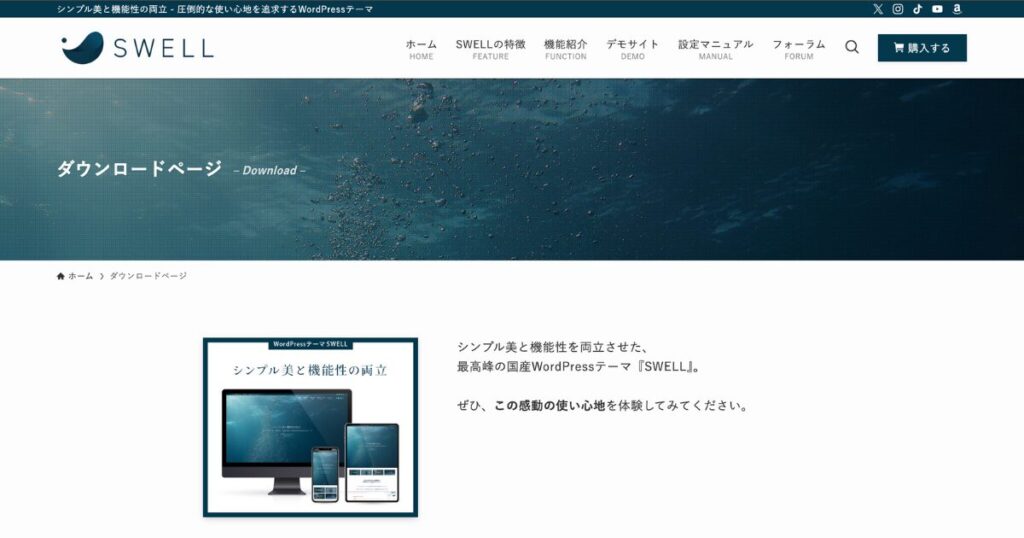
ここからは、実際にSWELLを購入する手順を画像付きで解説します。

手順どおりに進めれば、初めての方でも30分ほどで購入からダウンロードまで完了できますよ
最初に流れをざっくりまとめると、以下の5ステップで完了!
- SWELL公式サイトにアクセス
- 利用規約に同意して購入
- 支払い方法を入力して決済
- 購入完了メールを確認
- 会員登録&必要ファイルをダウンロード
それでは、ここから画面キャプチャ付きで確認してくださいね
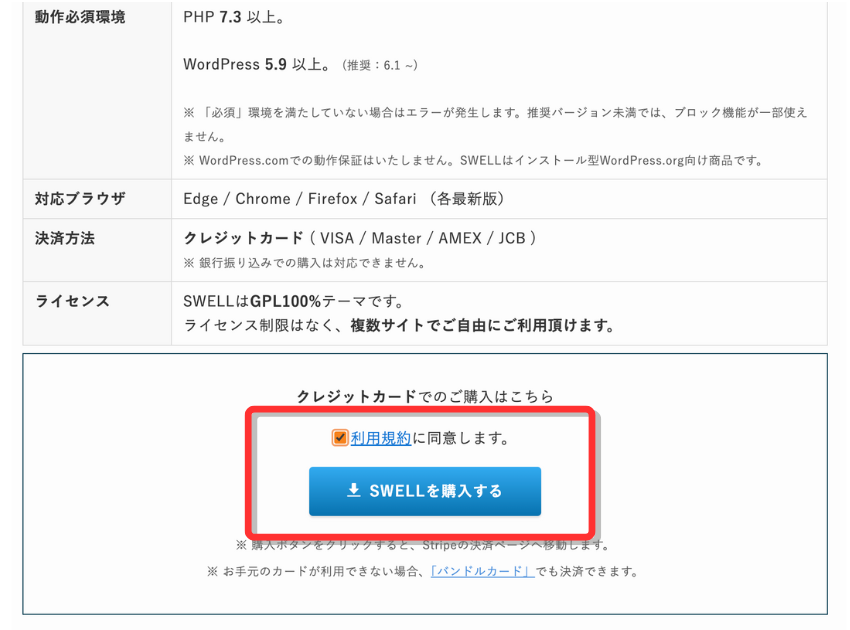
画面にある「利用規約に同意します。」にチェックを入れ、青色の「SWELLを購入する」ボタンをクリックしてください。
支払い情報を入れて、「 支払う 」をクリックします。
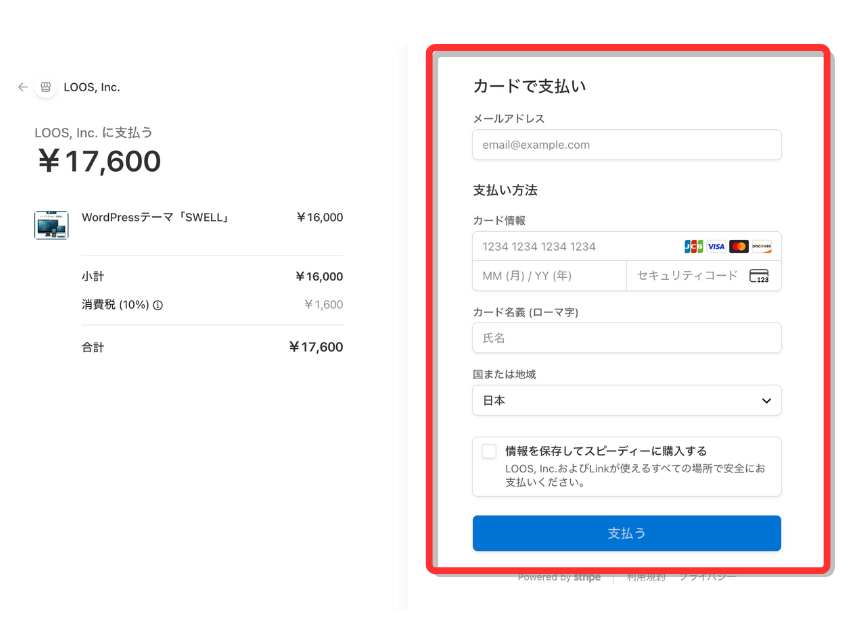
- メールアドレスの間違いに注意: 会員登録案内が届くため、間違いのないよう再確認してください。
- 支払い方法: クレジットカード決済(VISA/Master/JCB/AMEX)が一般的ですが、銀行振込など他の決済方法があるか、公式サイトで最終確認してください。(FAQで触れる内容を先出し)
購入が完了すると、入力したメールアドレスに「購入完了のお知らせ」が届きます。
ここに 会員登録への案内URL が記載されているので、必ずチェックしてくださいね。
- 金額が17,600円(税込)と表示されている
- 購入完了メールが届いた
購入はこれでOK!
 ブログ初心者さん
入力項目が少なくて、
あっという間でした・・・!

次はダウンロードですが、
安心して使い続けられるように、会員登録を済ませましょう
続いて、安心してSWELLを使い続けるために欠かせない
「会員登録」と「テーマファイルのダウンロード」 を行いましょう。
詳しくは次の章でわかりやすく解説しますね!
SWELLの会員登録方法【購入後に必ずやること】
会員登録を済ませることで、テーマのアップデートや子テーマのダウンロードなどが利用できるようになります!
会員登録とユーザー認証を済ませておかないと、SWELL本体を最新版へアップデートできません。安心して長く使い続けるためにも、購入後は忘れずに設定しておきましょう。
難しい作業ではないので、このまま順番に進めれば大丈夫!
会員登録の流れ
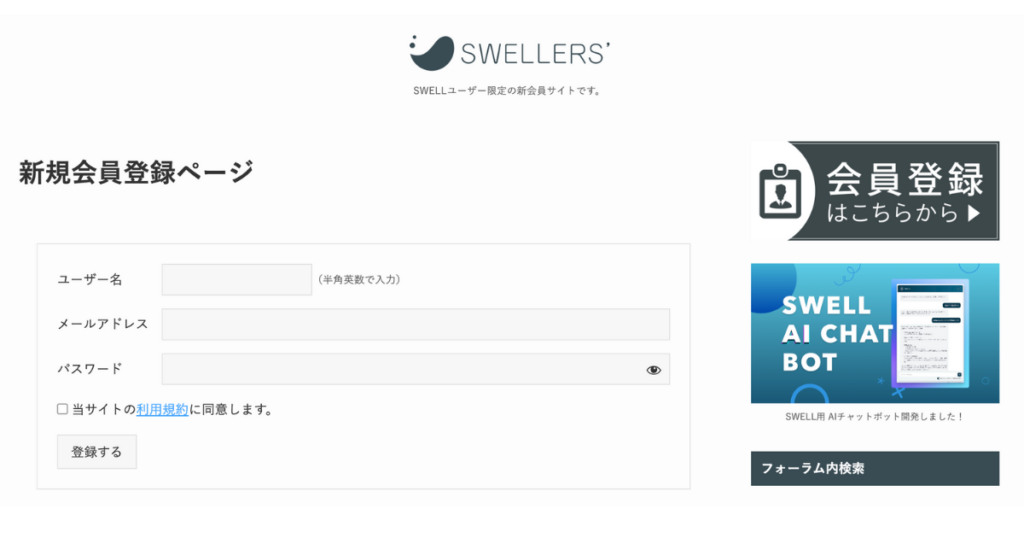
- サイト上の表示名なので、本名じゃなくて大丈夫です!
- 変更はシステム上、出来ません
swell会員登録をしておくと次のようなことが利用できるようになります。
- SWELL最新版アップデート
- 子テーマや乗り換えプラグインのダウンロード
- デモサイト着せ替えデータの利用
- 認証やサポート情報をまとめて管理できる
次は、いよいよダウンロード作業に入ります。

SWELLテーマを使えるようになるまであと少し!
親テーマ・子テーマとは?初心者向けに分かりやすく解説
テーマには「親テーマ」と「子テーマ」があります。
SWELLを使うときは、この2つをセットでダウンロードしておくのがおすすめです

SWELL 本体最新版と言うのが「親テーマ」になります
登録した会員サイトのマイページにある「SWELL製品ダウンロード」から入手できます。
子テーマを使えば、将来CSSなどのカスタマイズを行った際、SWELL本体がアップデートされてもそのカスタマイズが消える心配がなくなります。
「親テーマ?子テーマ?」という方は、下記を読んでくださいね
親テーマ(必須)
SWELLの本体ファイルになります。
ブログの土台になるテーマなので、必ずインストールが必要です。
インストールから初期設定までは、下の記事でくわしく解説しています

このファイルは、ZIPのままWordPressへアップロードします。
解凍せずに保存し、「外観 → テーマ → 新規追加 → テーマのアップロード」からアップロードしましょう。
子テーマ(推奨)
カスタマイズをしない場合は親テーマだけでも使えますが、
将来デザインをいじりたくなったときのために、子テーマを有効化しておくのがおすすめです。
子テーマを使うことで、アップデート時に変更内容が消える心配がなくなりますよ。
ZIPは解凍しないで保存しましょう。WordPressにはZIPのままアップロードします。
親テーマ:swell-〇〇.zip(SWELL本体/バージョンで名称は変わります)
子テーマ:swell_child.zip(カスタマイズ保存用)
→親テーマ・子テーマの両方をダウンロードし、子テーマを有効化して使うのがおすすめです。
子テーマを使うことで、SWELL本体がアップデートされても、自分で追加したカスタマイズを残したまま使い続けられます
※ ダウンロードしたZIPファイルは解凍せず、そのままWordPressの「外観 → テーマ → 新規追加 → テーマのアップロード」からアップロードします。
SWELLテーマの再ダウンロード方法【購入後も安心】
パソコンを買い替えたり、テーマファイルを削除してしまった場合でも、再購入する必要はありません。
SWELL会員サイトのマイページから、いつでも最新版を再ダウンロードできます!
再ダウンロードの手順
- SWELL公式マイページへアクセスします。
- 購入時に登録したメールアドレスとパスワードでログインします。
- マイページのメニュー にある「SWELL製品ダウンロード」から、親テーマ・子テーマのZIPファイルをダウンロードします。
- 再購入は不要です。ログインできれば、いつでも最新版をダウンロードできます。
- ログインできない場合は「パスワードをお忘れの方」から再発行を行いましょう。
購入後に最初にやること
購入・導入が完了したら、次に行うべきことを整理しておきます。
- WordPress管理画面から、ダウンロードした親テーマ・子テーマを順にアップロードし、子テーマを有効化する
- SWELLの初期設定(サイトの基本情報、デザインの初期設定など)を行う
- パーマリンクやSEOに関わる基本設定を確認する
- 実際に1記事、試しに書いてみる
一つひとつは難しい作業ではありませんが、初めての方が独学で進めると迷いやすいポイントでもあります。特に初期設定は、最初にきちんと済ませておくことで、後々のデザイン調整の手間が大きく減ります。
次のステップとして『SWELL初期設定ロードマップ』では、画像付きで設定項目を一つずつ確認できます。お子さんのお昼寝中など、限られた時間でも迷わず進められる内容にまとめていますので、ぜひ続けてご覧ください。
SWELL購入前によくある質問(FAQ)
まとめ
SWELLは、購入から会員登録・ダウンロードまで30分ほどで完了します。
私自身も購入前は17,600円という価格に迷いましたが、実際に使い続けて感じたのは、「WordPressテーマを買った」というよりも、「記事を書く時間」を手に入れたということでした。
もし、これからブログを長く続けたい、限られた時間でも記事を書くことに集中したいと考えているなら、SWELLは十分選ぶ価値のあるテーマだと思います。
購入がまだの方は、まずは公式サイトから手続きを進めてみてください
\ 記事を書く時間を、今日から増やしませんか? /
(PR)公式サイトで価格と最新キャンペーンを確認できます
購入が完了した方は、次はいよいよWordPressへの導入です。
画像付きで一つずつ解説しているので、初めての方でも迷わず進められます。
まだサーバーを契約していない方は、下記の記事もおすすめです。